Generator wydruków
Generator wydruków tworzy z dowolnej tabeli danych gotowy dokument PDF albo arkusz Excel (XLSX). Przed wydrukiem można wybrać kolumny i ich kolejność, pogrupować dane, dodać podsumowania, tytuł i podpis, a także dopasować wygląd i układ strony. Ustawienia da się zapisać jako wzorzec wydruku i używać ich ponownie.
Generator działa tak samo w każdej tabeli, w której jest dostępny. Przykłady w tej instrukcji pokazano na tabeli testowej „Rejestr zamówień”. Ma ona kolumny wszystkich obsługiwanych typów: tekst, kwoty, daty, daty z godziną, terminy (część z godziną, część bez) i pola tak/nie.
Otwieranie generatora i szybki wydruk
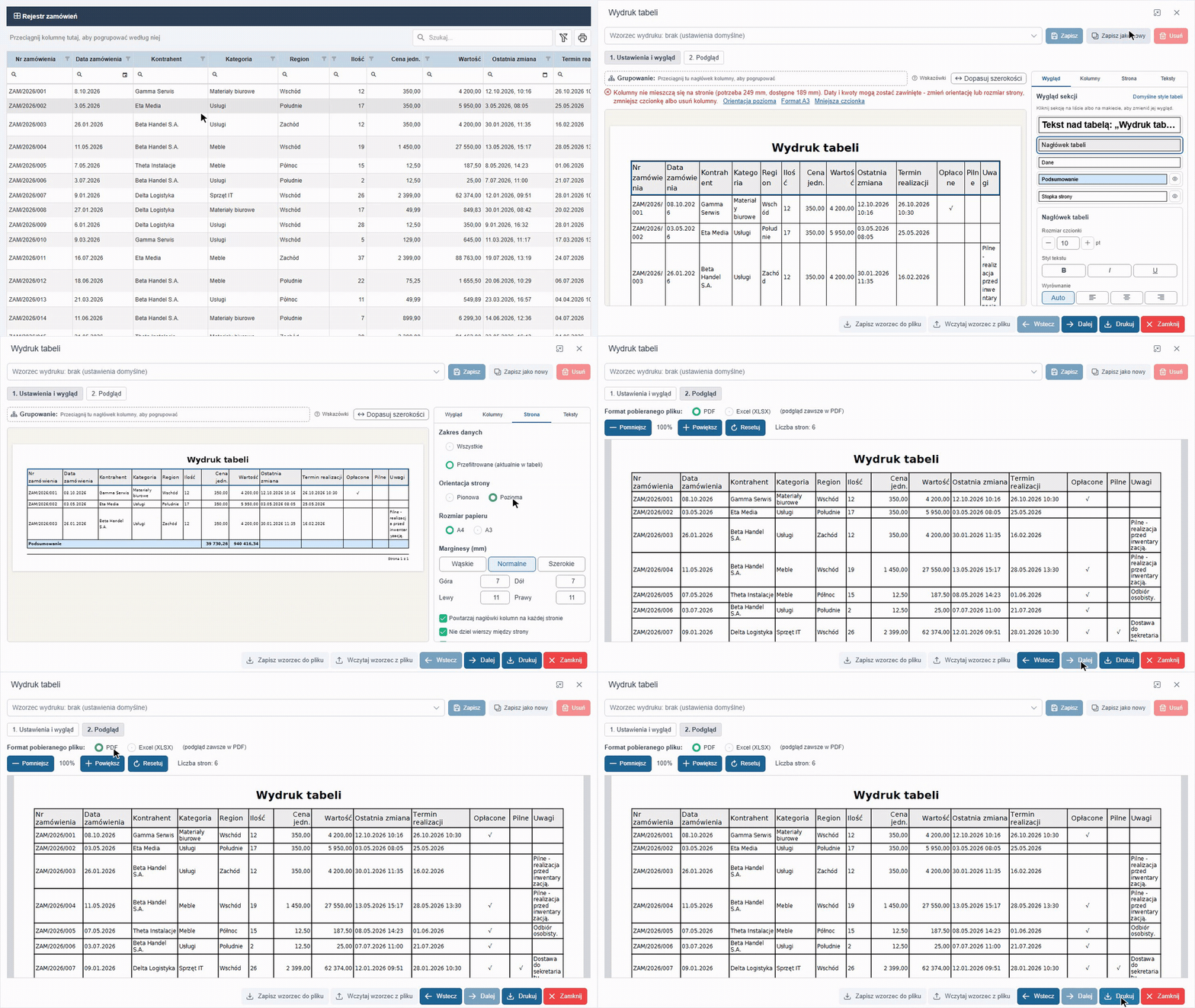
Generator otwiera przycisk drukarki na pasku nad tabelą (podpowiedź Otwórz generator wydruku). Przycisk w prawym górnym rogu okna powiększa je na cały ekran — przy szerokich tabelach jest wtedy więcej miejsca na makietę.
Najszybsza droga do wydruku:
- otwórz generator — od razu ma ustawienia domyślne (wszystkie widoczne kolumny tabeli),
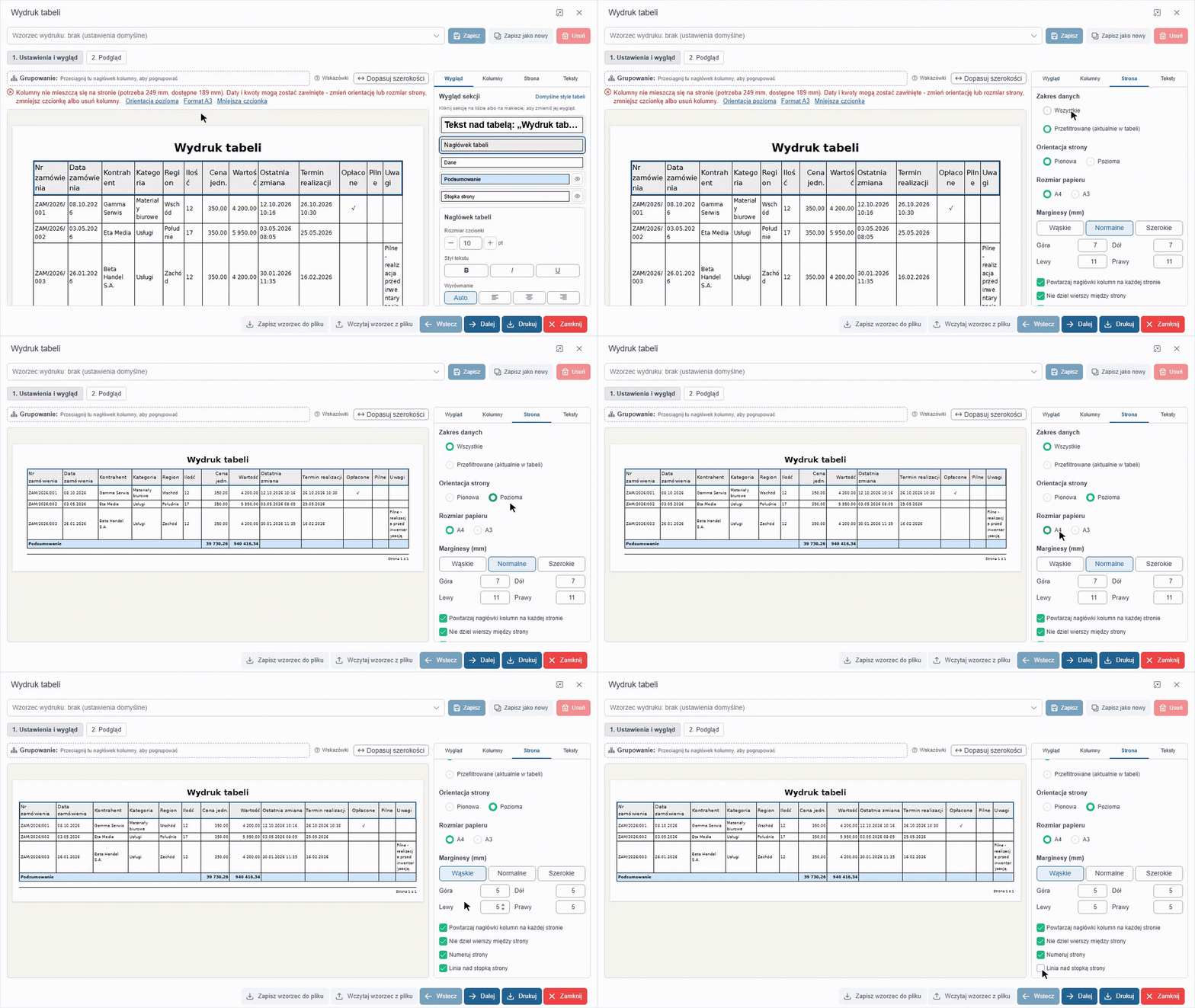
- jeśli pojawi się czerwony komunikat, że kolumny nie mieszczą się na stronie, kliknij jedną z podpowiedzi w komunikacie (Orientacja pozioma, Format A3, Mniejsza czcionka) albo zmień orientację na zakładce Strona,
- kliknij Dalej (krok 2. Podgląd), wybierz Format pobieranego pliku — PDF lub Excel (XLSX) — i kliknij Drukuj. Plik zostanie pobrany przez przeglądarkę.
Budowa okna
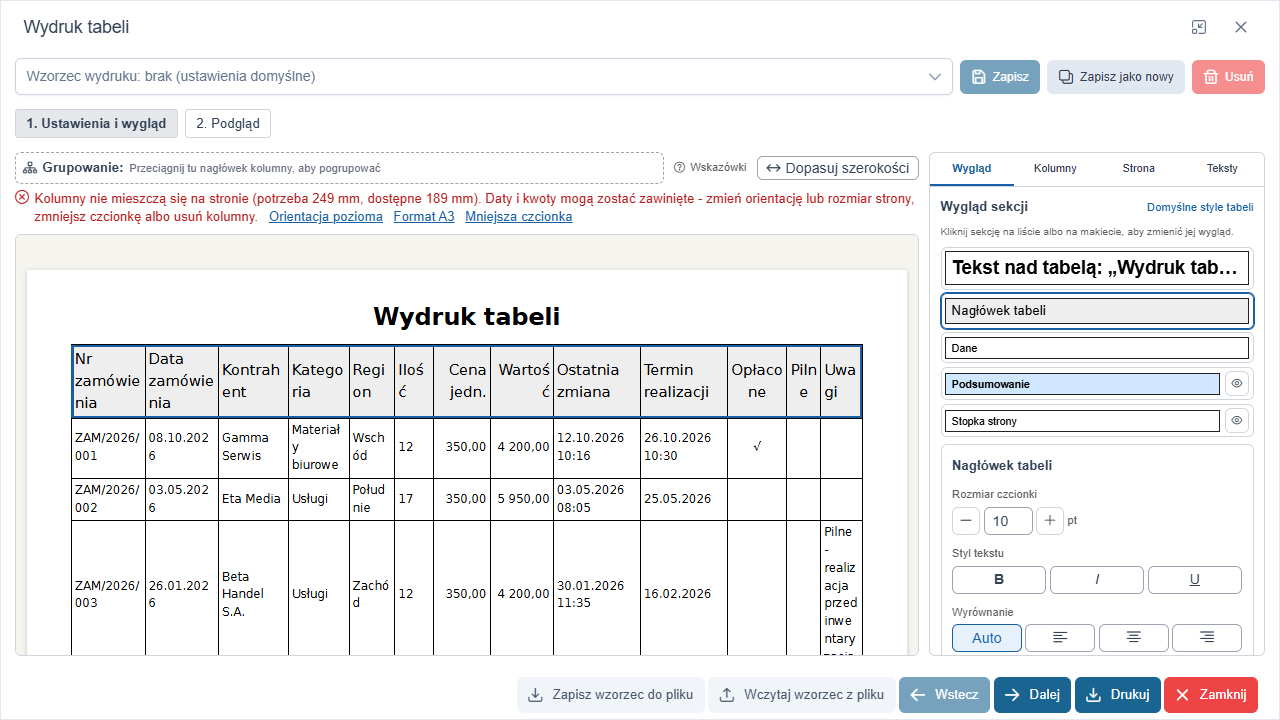
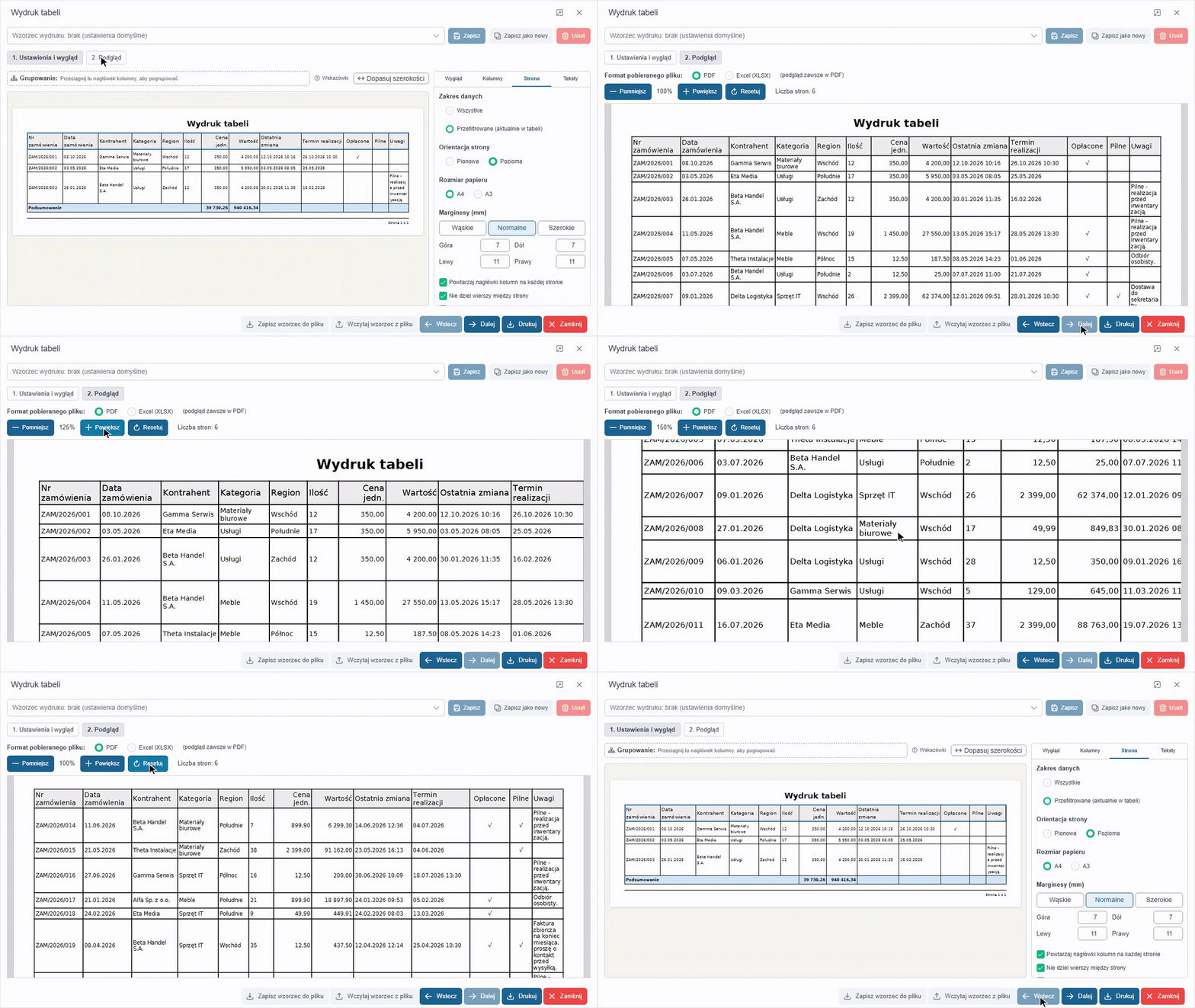
Okno generatora ma dwa kroki, przełączane przyciskami 1. Ustawienia i wygląd i 2. Podgląd (albo Dalej / Wstecz w stopce):
- Ustawienia i wygląd — po lewej makieta wydruku na pierwszych wierszach tabeli, po prawej panel z zakładkami Wygląd, Kolumny, Strona i Teksty. Nad makietą jest pasek Grupowanie, przycisk Dopasuj szerokości oraz Wskazówki (po najechaniu kursorem pokazują skrót obsługi makiety),
- Podgląd — prawdziwy wydruk wygenerowany na serwerze, z liczbą stron i powiększeniem.
U góry okna jest lista wzorców wydruku, a w stopce przyciski Zapisz wzorzec do pliku, Wczytaj wzorzec z pliku, Drukuj i Zamknij.
Makieta a podgląd
Makieta służy do szybkiego projektowania i pokazuje tylko kilka pierwszych wierszy. Dokładny wynik — z podziałem na strony, sumami i wszystkimi wierszami — widać dopiero w kroku Podgląd.
Kolumny: wybór, kolejność, nazwa i szerokość
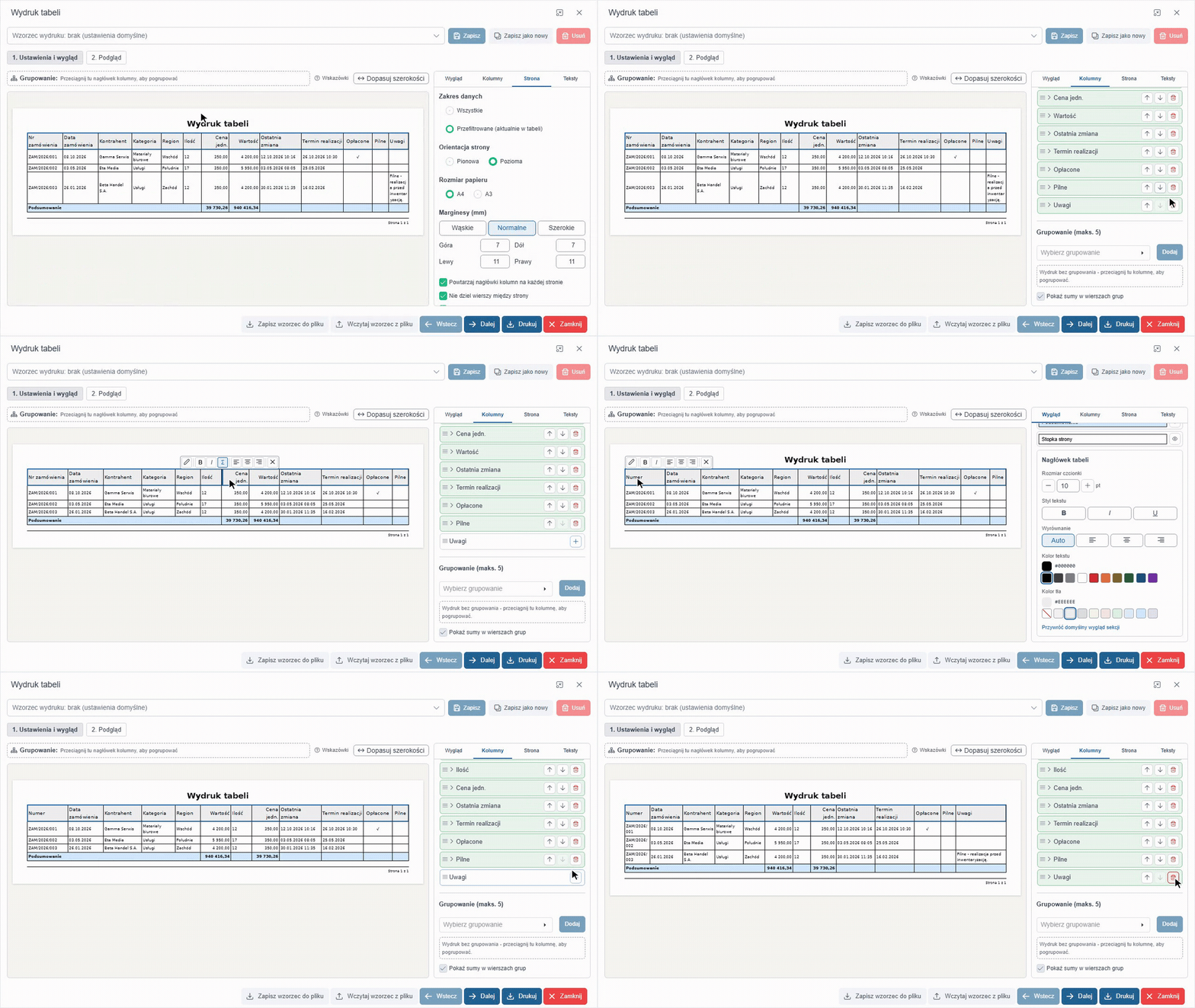
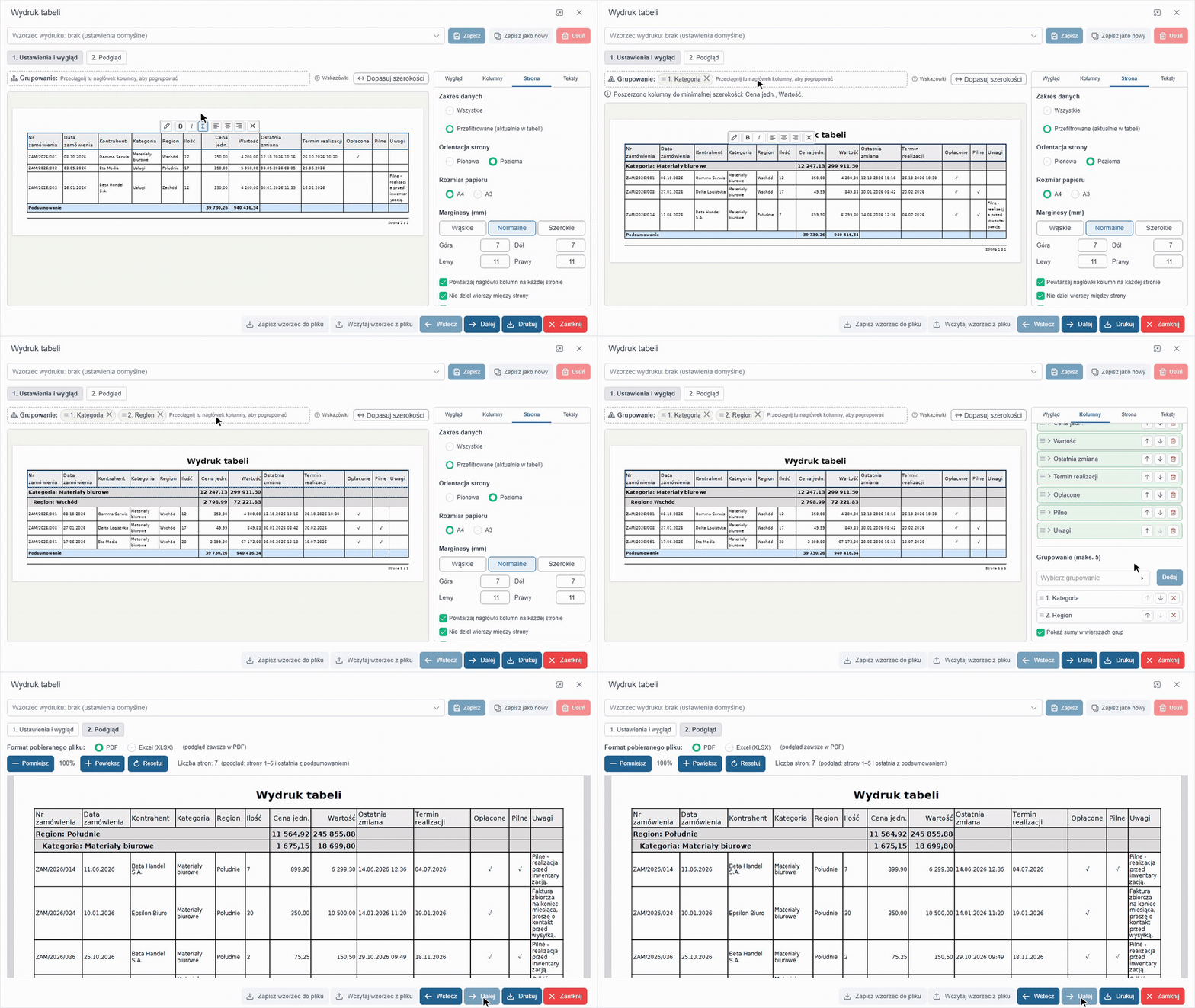
Zakładka Kolumny pokazuje wszystkie kolumny tabeli. Zielone kolumny są na wydruku, szare — nie. Lista ma wyszukiwarkę, a przy kolumnach na wydruku są strzałki Wyżej / Niżej i kosz (usunięcie z wydruku).
Te same operacje można wykonać myszą bezpośrednio na makiecie:
- dodanie kolumny — przeciągnij ją z listy na nagłówek makiety, w miejsce, w którym ma się pojawić (albo kliknij + przy kolumnie, aby dodać ją na końcu),
- zmiana kolejności — przeciągnij nagłówek kolumny w nowe miejsce,
- usunięcie — przeciągnij nagłówek z makiety z powrotem na listę albo użyj × na pasku narzędzi kolumny,
- zmiana nazwy na wydruku — dwuklik w nagłówek (lub ikona ołówka), wpisz nazwę i zatwierdź Enter (Esc anuluje zmianę),
- szerokość — przeciągnij granicę między nagłówkami; dwuklik na granicy dopasowuje szerokość do zawartości, a Dopasuj szerokości robi to dla wszystkich kolumn.
Formatowanie kolumny
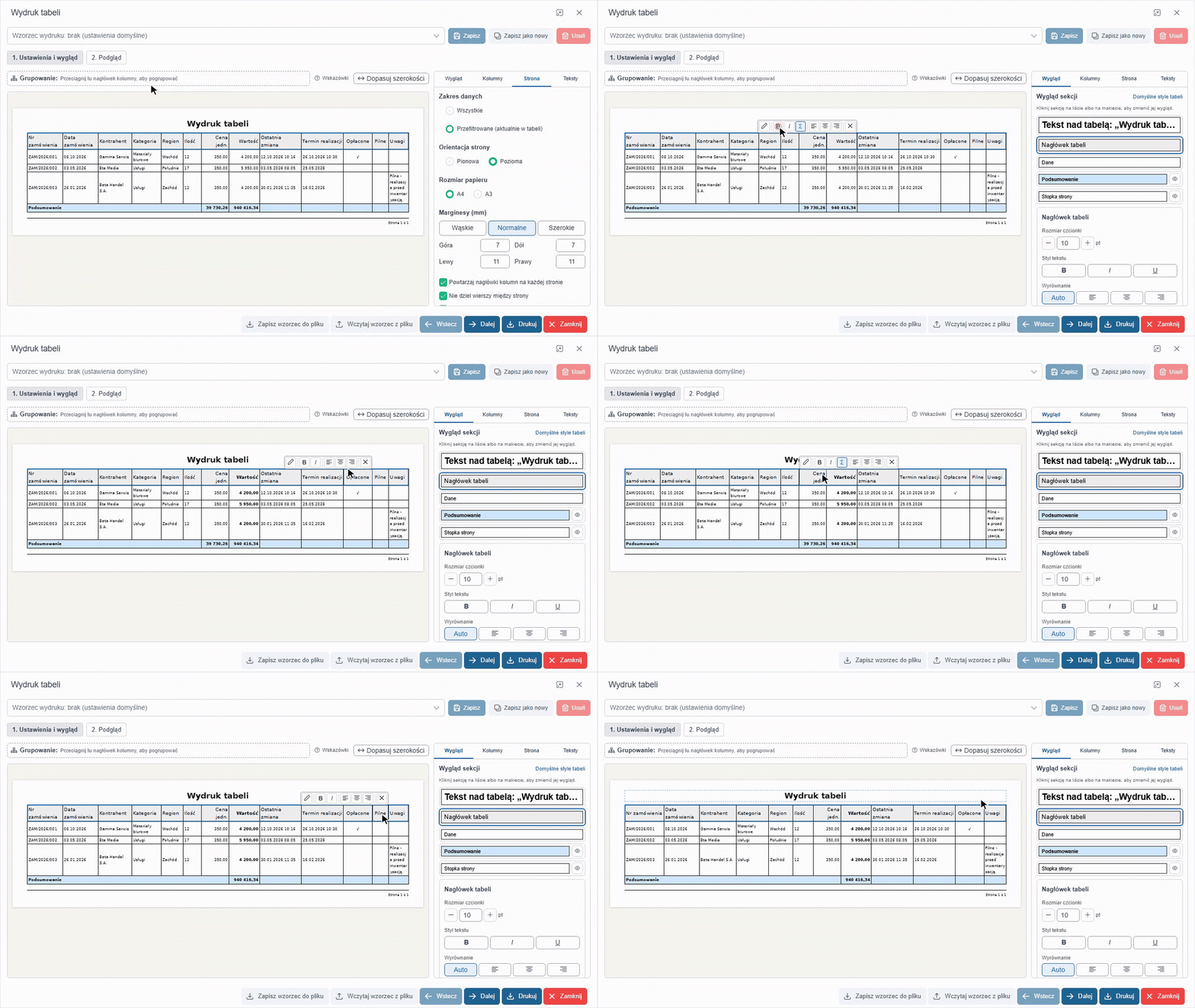
Kliknięcie nagłówka kolumny na makiecie przypina nad nim pasek narzędzi kolumny:
| Przycisk | Działanie |
|---|---|
| ołówek | zmiana nazwy kolumny na wydruku |
| B / I | pogrubienie / kursywa wartości w kolumnie |
| wyrównanie | do lewej, do środka, do prawej |
| Σ | suma kolumny w wierszu podsumowania (kolumny kwotowe i liczbowe) |
| × | usunięcie kolumny z wydruku |
Domyślnie kwoty i liczby są wyrównane do prawej, pola tak/nie do środka, a pozostałe do lewej.
Grupowanie i podsumowania
Aby pogrupować wydruk, przeciągnij nagłówek kolumny na pasek Grupowanie nad makietą. Można zbudować do 5 poziomów grupowania (np. najpierw Region, potem Kategoria). Kolejność poziomów zmienia się, przeciągając je na pasku albo strzałkami na liście Grupowanie w zakładce Kolumny — tam można też dodać grupowanie z listy rozwijanej. Krzyżyk przy grupie usuwa ją.
Każda grupa ma swój wiersz nagłówka. Gdy opcja Pokaż sumy w wierszach grup jest zaznaczona, przy grupach widać sumy kolumn z Σ, a na końcu wydruku wiersz Podsumowanie z sumą całości.
Ustawienia strony
Zakładka Strona zawiera:
- Zakres danych — Wszystkie wiersze tabeli albo Przefiltrowane (aktualnie w tabeli), czyli tylko te, które zostały po filtrowaniu i wyszukiwaniu,
- Orientacja strony — Pionowa lub Pozioma,
- Rozmiar papieru — A4 lub A3,
- Marginesy (mm) — gotowe ustawienia Wąskie / Normalne / Szerokie albo własne wartości dla każdej krawędzi,
- opcje Powtarzaj nagłówki kolumn na każdej stronie, Nie dziel wierszy między strony, Numeruj strony oraz Linia nad stopką strony.
Gdy kolumny nie mieszczą się na stronie, nad makietą pojawia się komunikat z podpowiedziami, co zmienić. Po zmianie orientacji lub rozmiaru papieru komunikat znika.
Teksty nad i pod tabelą
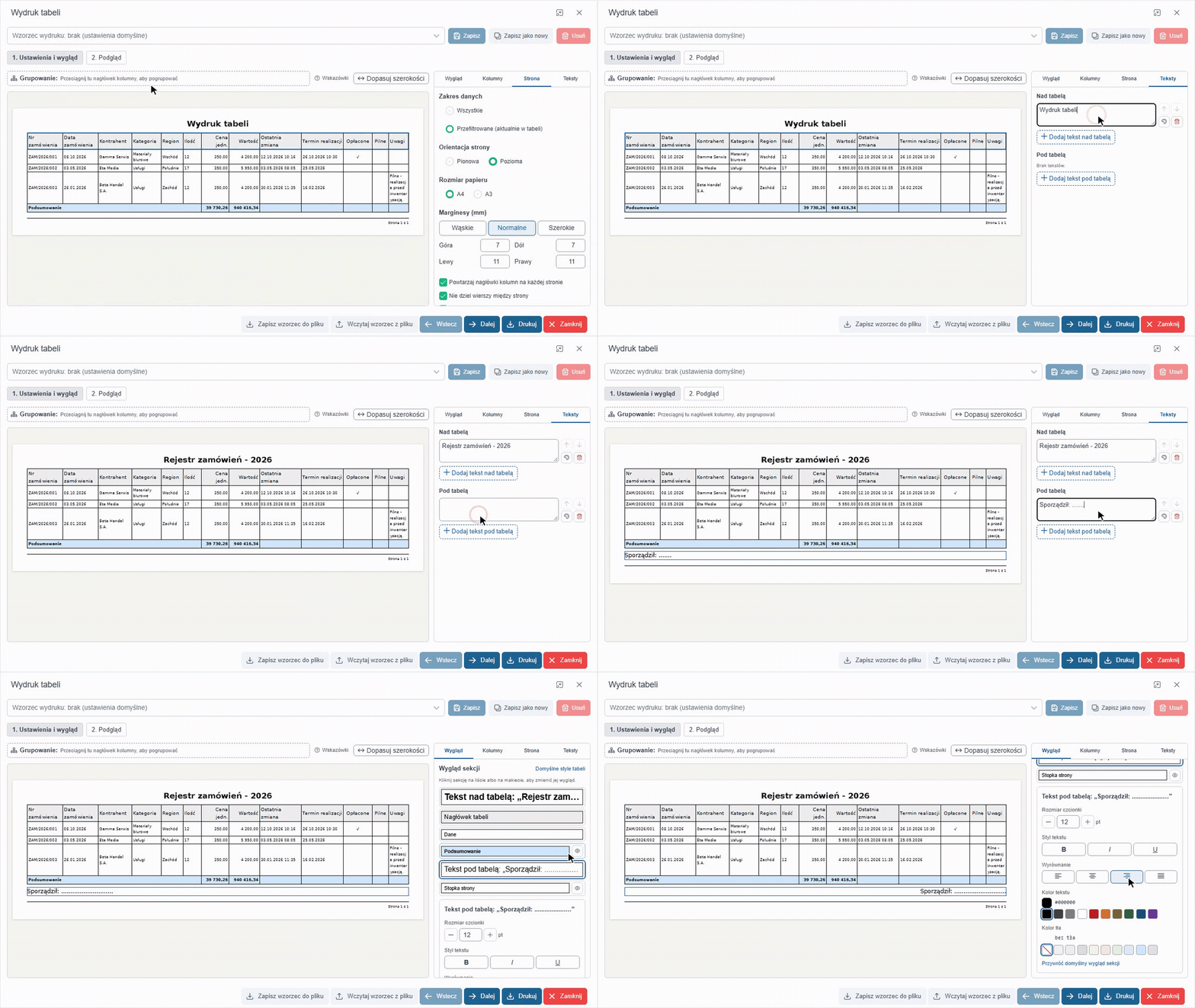
Zakładka Teksty pozwala dodać dowolną liczbę tekstów Nad tabelą (np. tytuł, okres, nazwa jednostki) i Pod tabelą (np. „Sporządził”, miejsce na podpis). Przy każdym tekście są przyciski zmiany kolejności, Wygląd tekstu (rozmiar, styl, wyrównanie, kolory) oraz kosz. Tekst można też zmienić dwuklikiem bezpośrednio na makiecie.
Numer strony („Strona 1 z 5”) i linia nad stopką ustawia się w zakładce Strona.
Wygląd sekcji
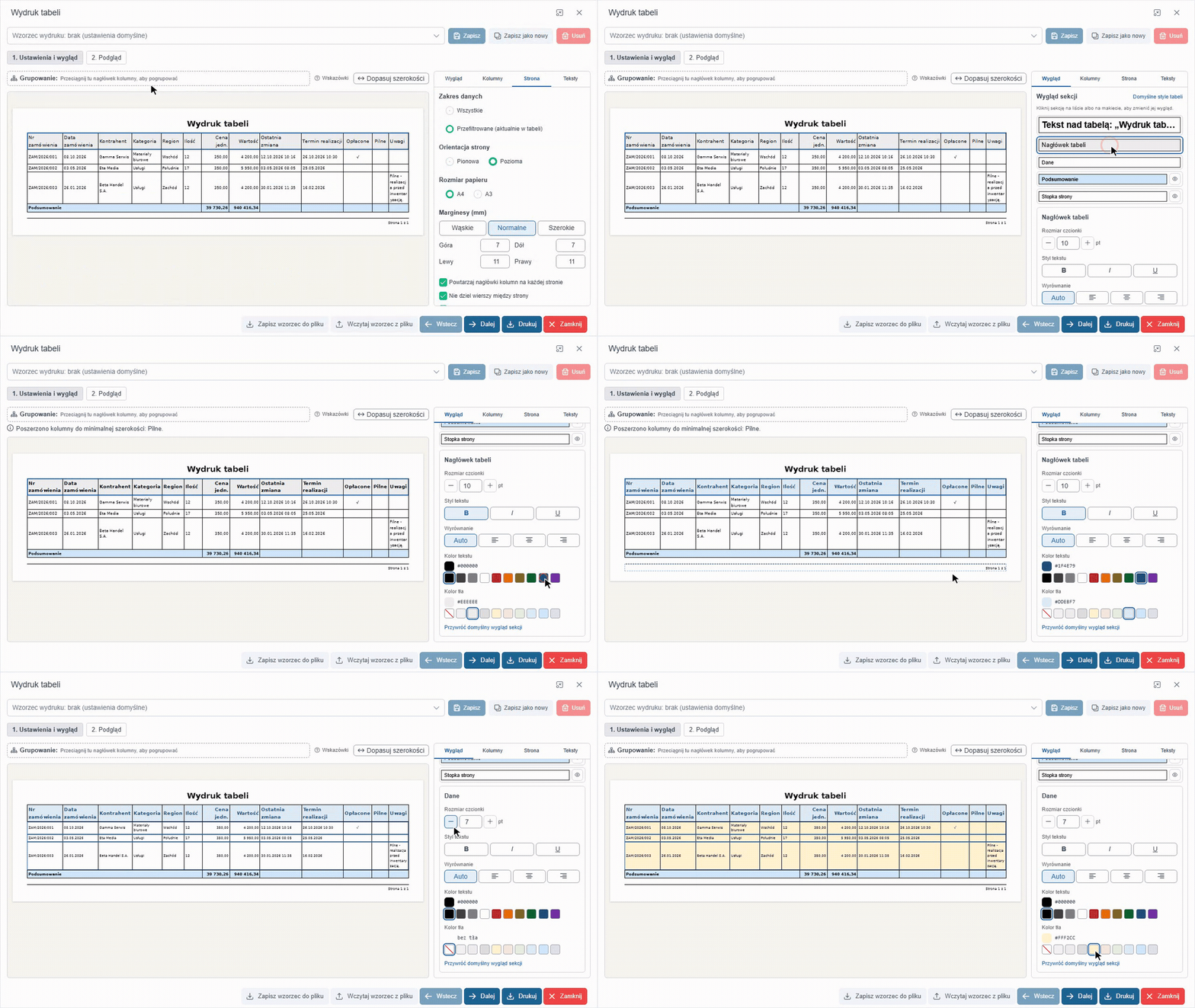
Zakładka Wygląd zmienia wygląd poszczególnych części wydruku: tekstów, Nagłówka tabeli, wierszy grup, Danych, Podsumowania i Stopki strony. Sekcję wybiera się z listy albo kliknięciem w makietę. Dla wybranej sekcji można ustawić:
- Rozmiar czcionki,
- Styl tekstu — pogrubienie, kursywa, podkreślenie,
- Wyrównanie (Auto oznacza: według typu kolumny),
- Kolor tekstu i Kolor tła z palety.
Ikona oka przy sekcji ukrywa ją na wydruku albo pokazuje ponownie (np. wiersz podsumowania). Przywróć domyślny wygląd sekcji cofa zmiany jednej sekcji, a Domyślne style tabeli — wszystkich.
Podgląd wydruku
Krok 2. Podgląd pokazuje wydruk dokładnie tak, jak zostanie pobrany: z podziałem na strony, nagłówkami grup i sumami. Nad podglądem są przyciski Pomniejsz, Powiększ i Resetuj oraz Liczba stron. Przy bardzo długich wydrukach podgląd pokazuje kilka pierwszych stron i ostatnią, z podsumowaniem.
Podgląd jest zawsze w formacie PDF — wybór Excel (XLSX) dotyczy tylko pobieranego pliku. Wstecz wraca do projektu bez utraty ustawień.
Wzorce wydruku
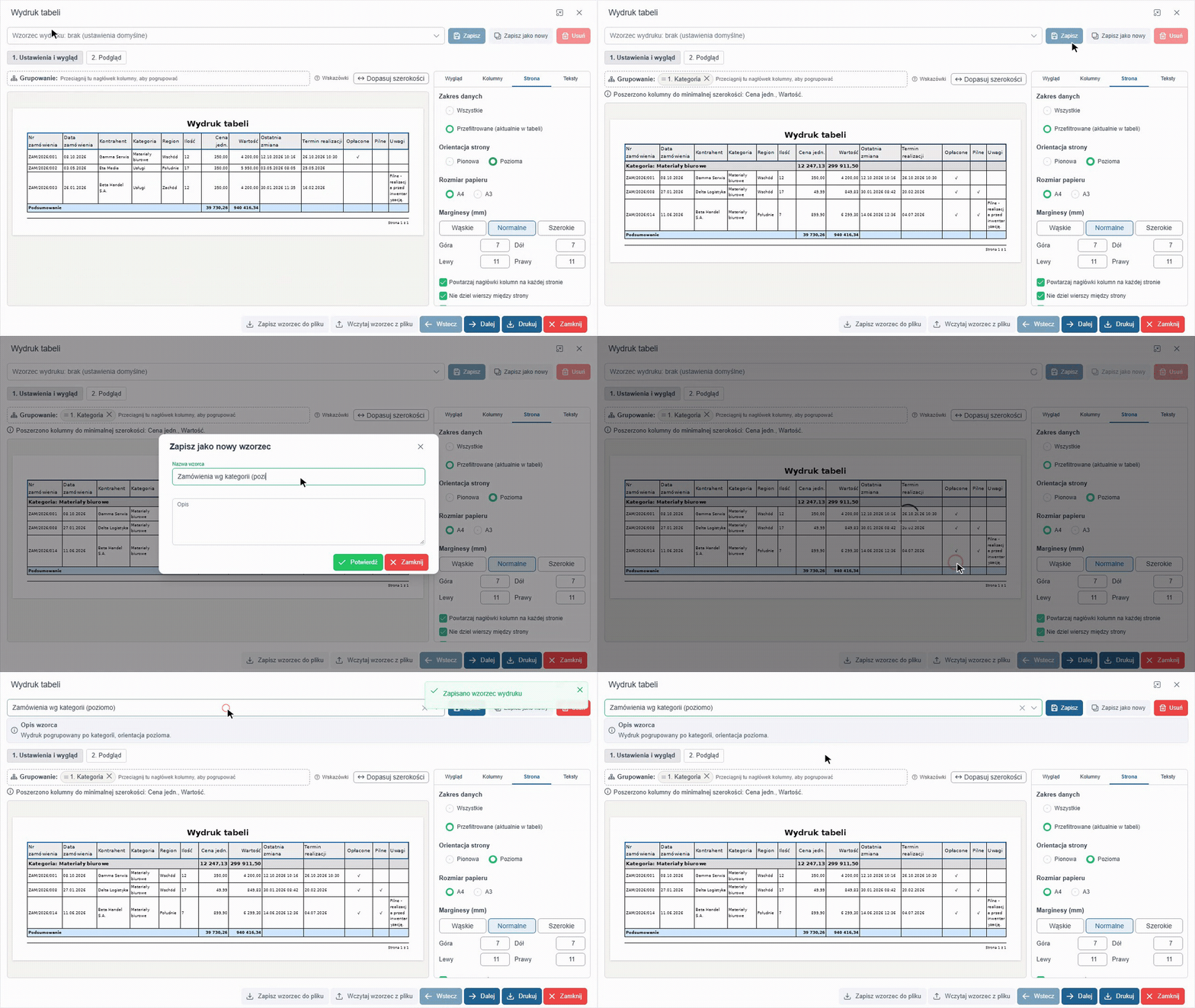
Gotowe ustawienia (kolumny, grupowanie, teksty, wygląd, strona) można zapisać jako wzorzec wydruku przypisany do danej tabeli:
- Zapisz jako nowy — zapisuje bieżące ustawienia pod nową nazwą, z opcjonalnym opisem,
- Zapisz — nadpisuje wybrany wzorzec bieżącymi ustawieniami,
- Usuń — usuwa wybrany wzorzec,
- lista Wzorzec wydruku u góry okna — wybór zapisanego wzorca; ma wyszukiwarkę po nazwie i autorze, a krzyżyk wraca do ustawień domyślnych.
Wzorce oznaczone jako Systemowy są przygotowane centralnie i można z nich tylko korzystać. Przyciski Zapisz i Usuń są aktywne tylko dla wzorców, które wolno modyfikować.
Wzorzec w pliku
Przycisk Zapisz wzorzec do pliku pobiera bieżące ustawienia jako plik, a Wczytaj wzorzec z pliku wczytuje taki plik z dysku. Pozwala to przenieść ustawienia na inny komputer albo przekazać je innej osobie. Wzorzec z pliku pasuje tylko do tej samej tabeli (z tymi samymi kolumnami).
Komunikaty
| Komunikat | Co zrobić |
|---|---|
| Kolumny nie mieszczą się na stronie | zmień orientację na poziomą, wybierz A3, zmniejsz czcionkę albo usuń część kolumn |
| Nie wybrano żadnej kolumny do wydrukowania! | dodaj na wydruk przynajmniej jedną kolumnę (zakładka Kolumny) |
| Wzorzec nie pasuje do tej tabeli | wczytany wzorzec pochodzi z innej tabeli — żadna z jego kolumn tu nie występuje |
| Wzorzec zapisano w nowszej wersji aplikacji | wzorzec utworzono w nowszej wersji programu; trzeba zaktualizować program |
| Wzorzec zmienił się w międzyczasie | ktoś inny zmienił ten wzorzec po jego wczytaniu — wczytaj go ponownie i powtórz zmiany |