Harmonogram pracowniczy
Harmonogram pracowniczy pokazuje na jednej osi czasu nieobecności i notatki wszystkich pracowników działu. Dzięki temu łatwo sprawdzić, kto jest w pracy w danym dniu, zaplanować spotkanie albo zostawić współpracownikowi informację przypisaną do konkretnej daty.
Gdzie znaleźć harmonogram
Harmonogram otwiera się z menu bocznego — pozycja Harmonogram pracowniczy.
Dostępność
Harmonogram włącza administrator w parametrach systemu (Harmonogram pracowniczy). Osobny parametr — Możliwość wyświetlenia wszystkich pracowników (cały urząd) — decyduje, czy nad harmonogramem widoczny jest przełącznik Wszyscy pracownicy.
Budowa widoku
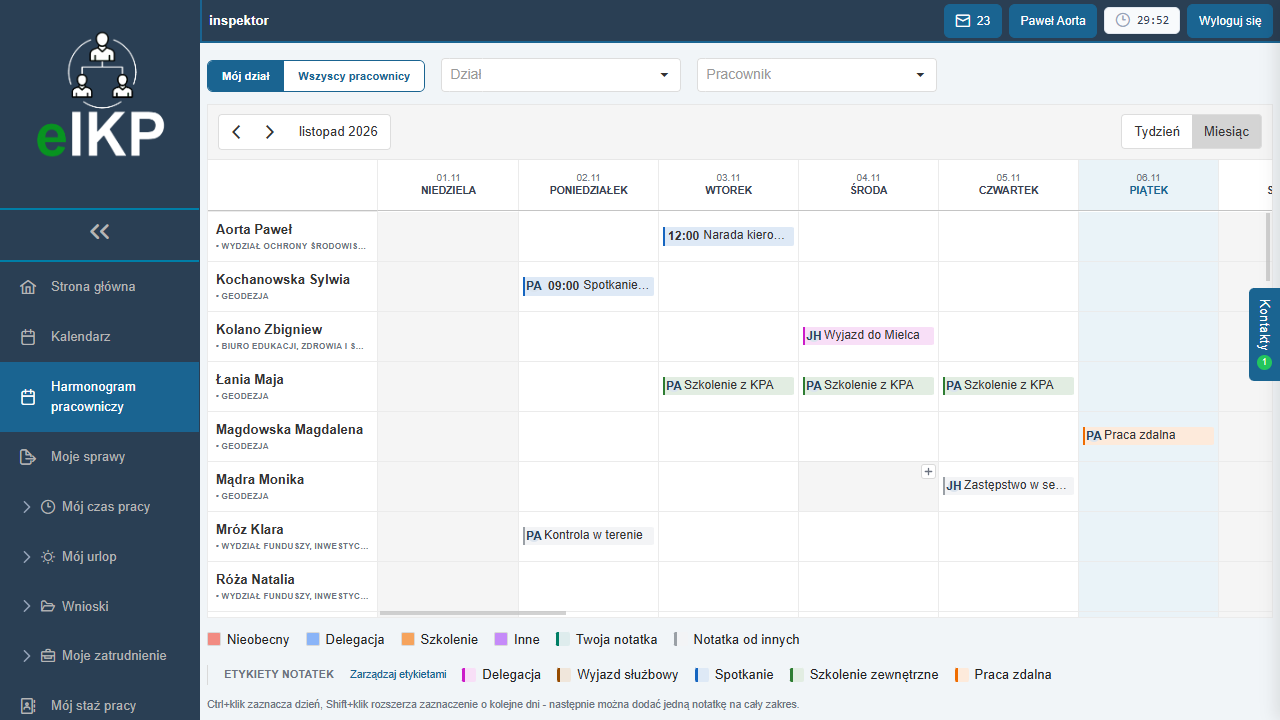
- Wiersze to pracownicy. Własny wiersz zalogowanej osoby jest zawsze na samej górze listy
(o ile nie został ukryty filtrem Pracownik lub Dział). Pod nazwiskiem każdego
pracownika widać jego dział (gdy jest ich kilka — dodatkowo licznik, np.
+1). - Kolumny to kolejne dni miesiąca. Bieżący dzień jest wyróżniony kolorem, a weekendy są wyszarzone. Między miesiącami przechodzi się strzałkami nad tabelą; przyciski Tydzień / Miesiąc zmieniają zakres widoku.
- Komórka dnia pokazuje nieobecność pracownika (np. „Nieobecny”, „Delegacja”, „Szkolenie”) oraz notatki przypisane do tego dnia. Gdy w jednym dniu są co najmniej dwie notatki, komórka zwija je do licznika (np. „2 notatki”) z kolorowymi kropkami etykiet.
- Kliknięcie nazwiska pracownika podświetla cały jego wiersz.
Pod harmonogramem znajduje się legenda: kolory rodzajów nieobecności, rozróżnienie notatek oraz lista etykiet notatek z przyciskiem Zarządzaj etykietami.

| Oznaczenie | Znaczenie |
|---|---|
| Twoja notatka | notatka, którą pracownik wpisał we własnym wierszu |
| Notatka od innych | notatka wpisana przez kogoś innego — z inicjałami autora (np. JH) |
| kolor paska przy notatce | etykieta notatki (np. Spotkanie, Szkolenie zewnętrzne) |
Filtrowanie i zakres widoku
Nad harmonogramem dostępne są:
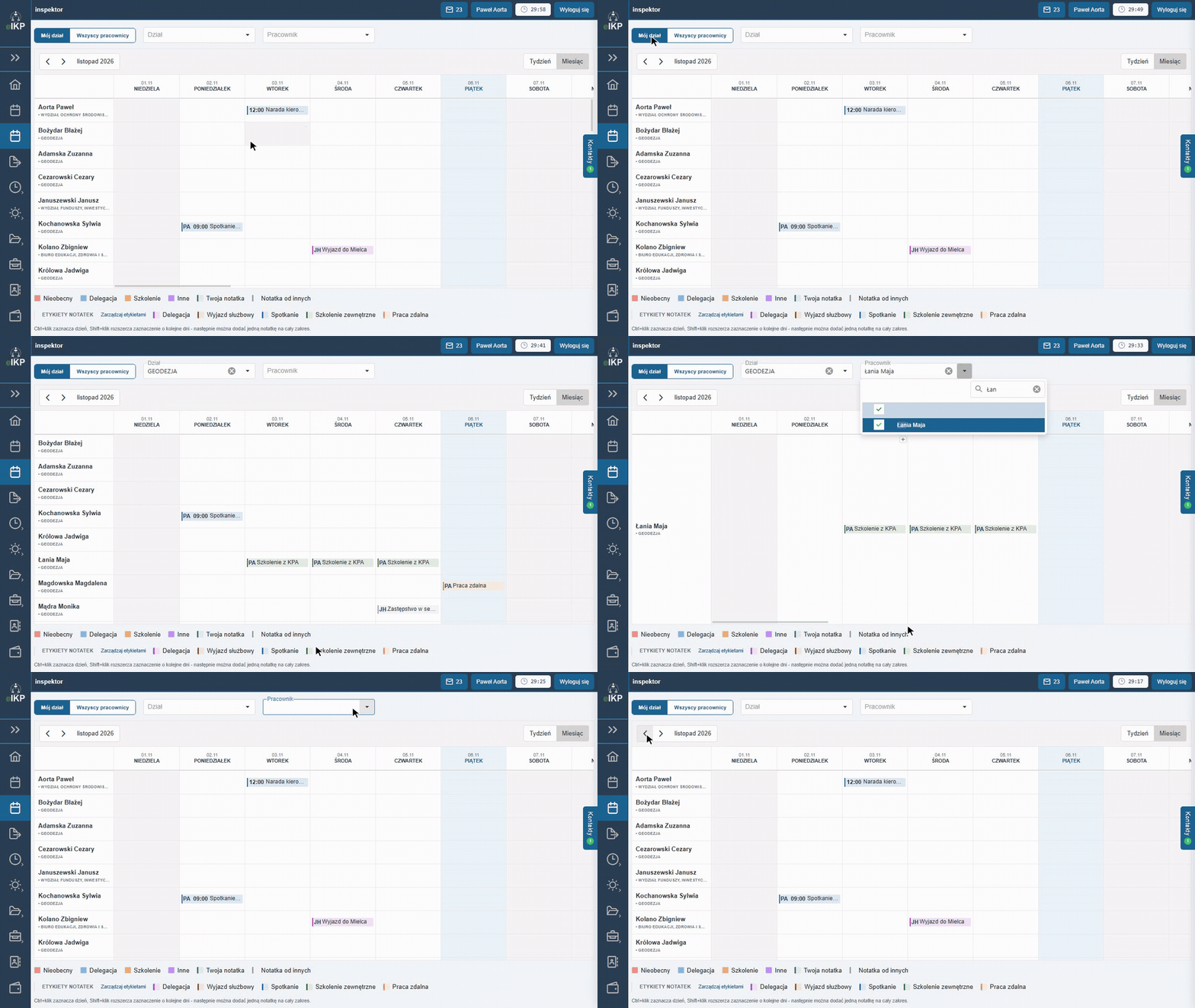
- przełącznik Mój dział / Wszyscy pracownicy — domyślnie widoczni są pracownicy własnego działu oraz działów, którymi kieruje zalogowana osoba, a po przełączeniu — cały urząd. Zmiana zakresu czyści filtry działu i pracownika,
- filtr Dział — wybór jednego lub kilku działów,
- filtr Pracownik — wybór konkretnych osób, z wyszukiwaniem po nazwisku.
Krzyżyk w polu filtra usuwa wybór.
Dodawanie notatki
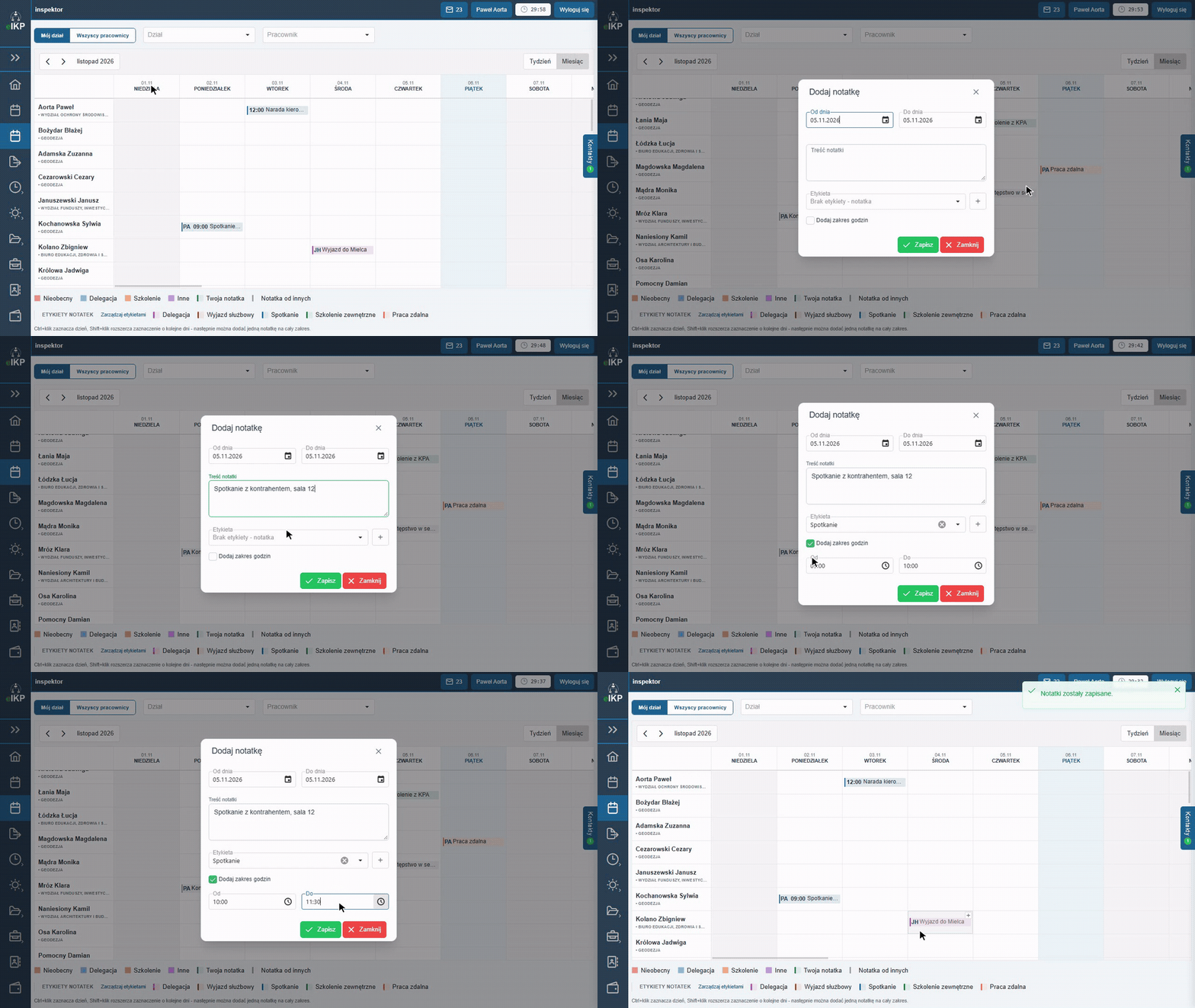
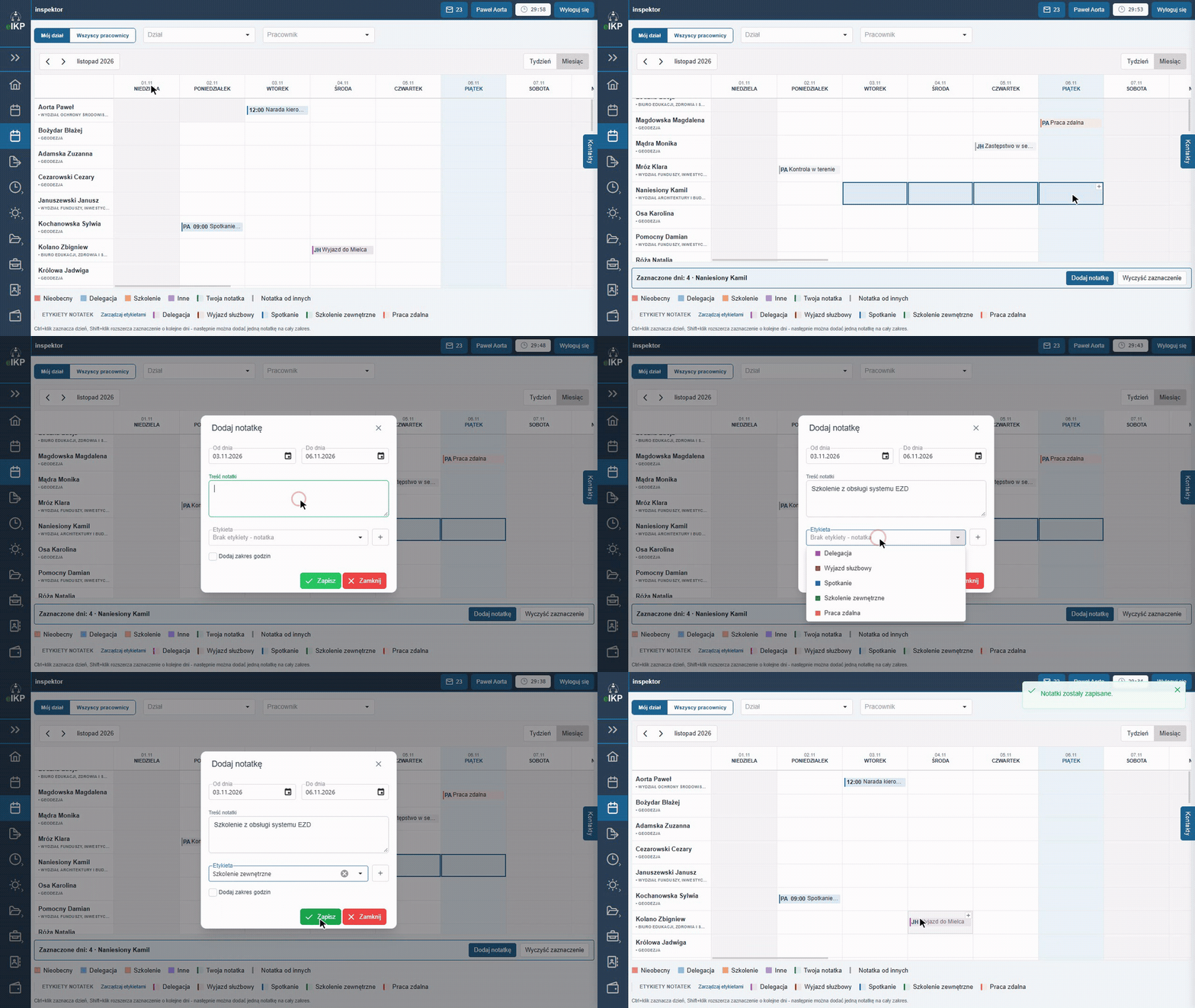
Po najechaniu kursorem na komórkę dnia w prawym górnym rogu pojawia się mały przycisk +. Kliknięcie go otwiera okno Dodaj notatkę, w którym:
- daty Od dnia / Do dnia są już wypełnione klikniętym dniem (można je zmienić, aby dodać notatkę na kilka dni),
- w polu Treść notatki wpisuje się treść (pole wymagane),
- z listy Etykieta można wybrać kolorową etykietę — bez wyboru notatka jest zwykłą notatką,
- zaznaczenie Dodaj zakres godzin pozwala podać godziny Od i Do (godzina rozpoczęcia jest potem widoczna w komórce).
Notatkę zapisuje przycisk Zapisz.
Notatka na kilka dni naraz
Jedną notatkę można dodać od razu na cały zakres dni:
- Ctrl + klik na komórce zaznacza pierwszy dzień,
- Shift + klik na innym dniu tego samego pracownika rozszerza zaznaczenie o wszystkie dni pomiędzy,
- na dole pojawia się pasek Zaznaczone dni z liczbą dni — przycisk Dodaj notatkę otwiera okno z wypełnionym zakresem dat, a Wyczyść zaznaczenie anuluje wybór.
Jeśli zakres obejmuje weekend, w oknie pojawia się dodatkowo opcja Pomiń weekendy — notatka nie zostanie wtedy dodana na soboty i niedziele.
Podgląd dnia, edycja i usuwanie notatek
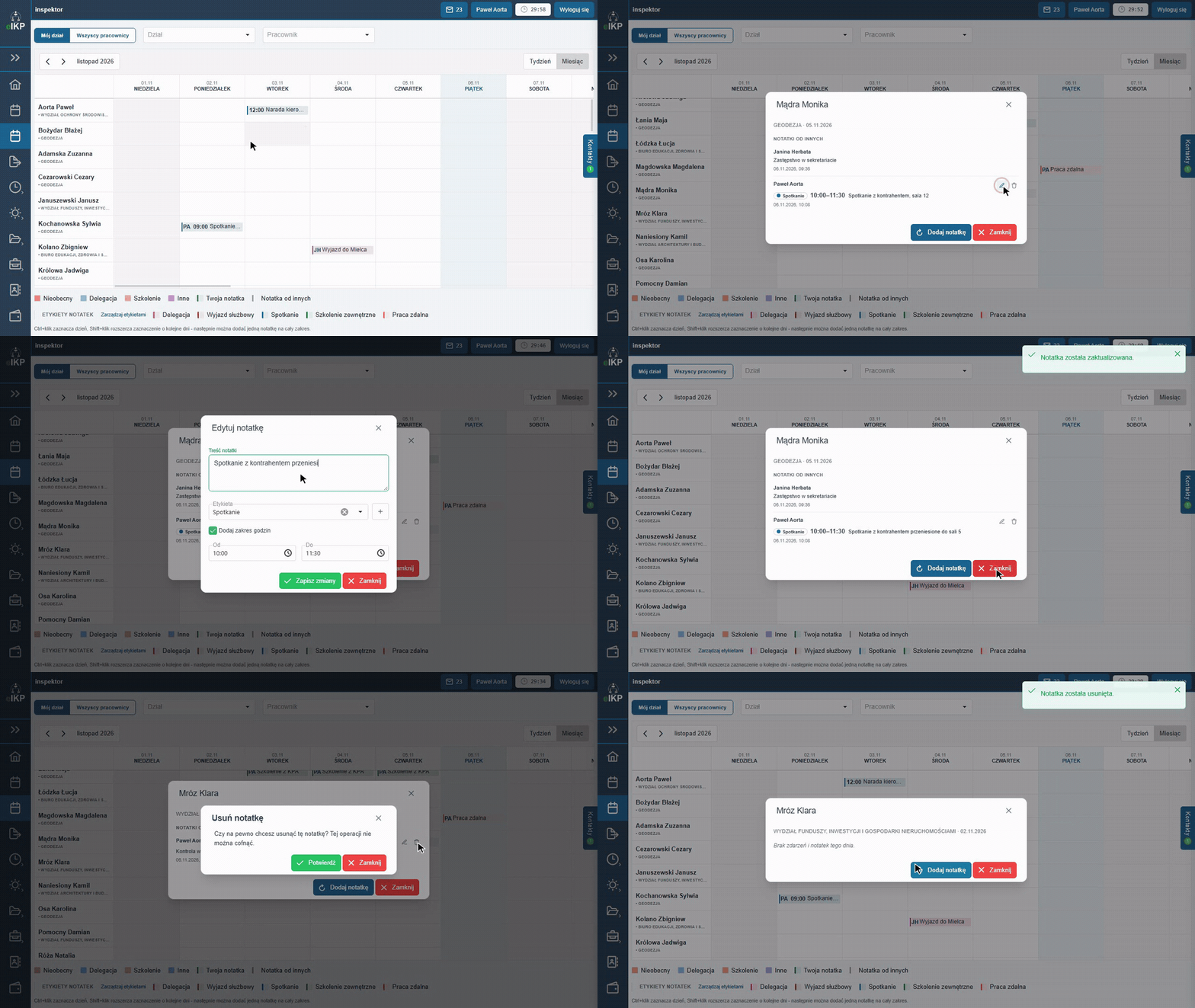
Kliknięcie komórki, w której coś jest (nieobecność lub notatka), otwiera podgląd dnia. Okno pokazuje dział i datę, rodzaj nieobecności oraz notatki podzielone na sekcje Twoje notatki i Notatki od innych — z etykietą, godzinami, autorem i datą dodania.
Przy notatkach, których jesteś autorem, widoczne są ikony:
- ołówka — otwiera okno Edytuj notatkę (zmiana treści, etykiety lub godzin),
- kosza — usuwa notatkę po potwierdzeniu.
Cudzych notatek nie można edytować ani usuwać.
Etykiety notatek
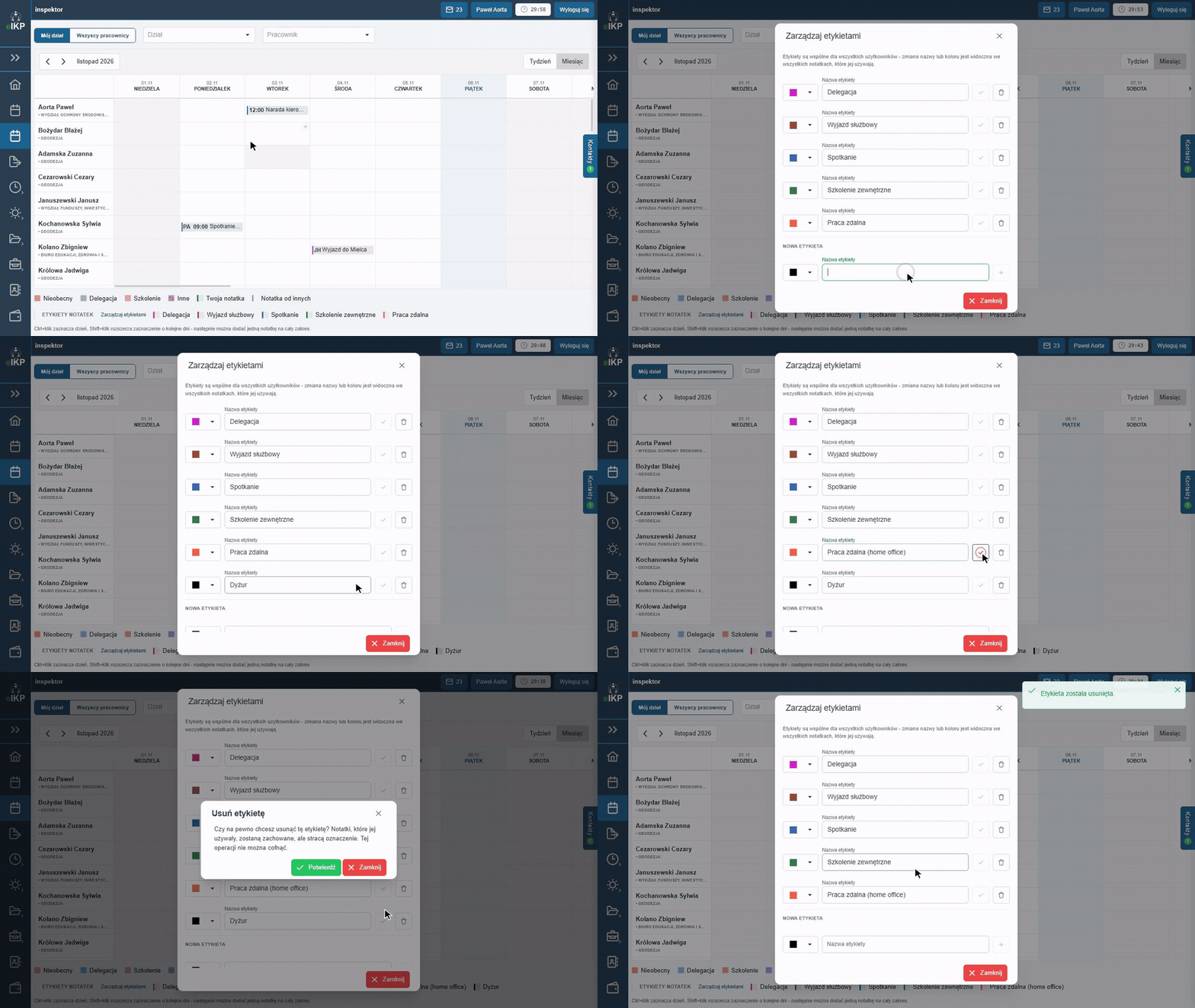
Etykiety pozwalają oznaczyć notatki kolorem i nazwą (np. Spotkanie, Szkolenie zewnętrzne, Praca zdalna). Okno Zarządzaj etykietami otwiera się z legendy pod harmonogramem albo przyciskiem + obok listy etykiet w oknie notatki. W oknie można:
- dodać nową etykietę — wybrać kolor, wpisać nazwę w sekcji Nowa etykieta i kliknąć +,
- zmienić nazwę lub kolor istniejącej etykiety i zatwierdzić zmianę przyciskiem ✓,
- usunąć etykietę ikoną kosza.
Etykiety są wspólne
Etykiety są wspólne dla wszystkich użytkowników — zmiana nazwy lub koloru jest widoczna we wszystkich notatkach, które jej używają. Usunięcie etykiety nie usuwa notatek, tylko zdejmuje z nich oznaczenie. Etykiety dotyczą wyłącznie notatek, a nie rodzajów nieobecności.
Powiadomienia o notatkach
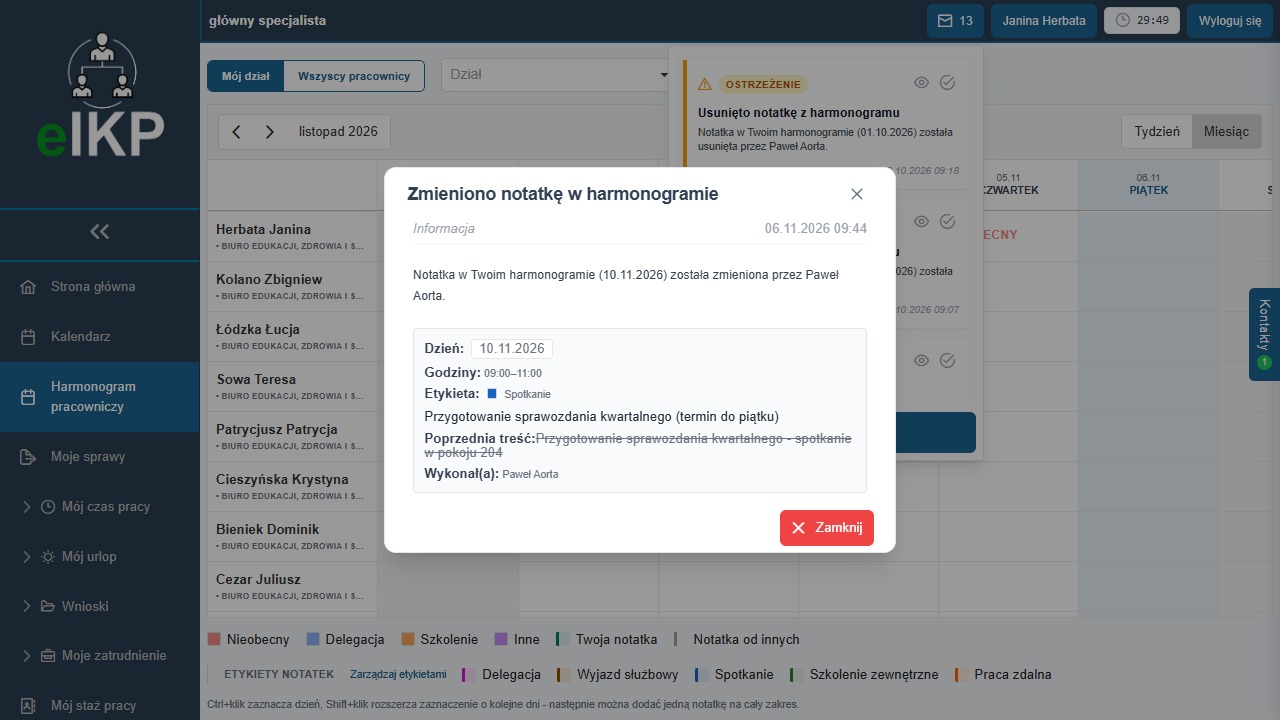
Gdy ktoś inny doda, zmieni lub usunie notatkę w Twoim wierszu harmonogramu, otrzymasz powiadomienie. Jego podgląd pokazuje autora, datę lub zakres dat, etykietę oraz treść notatki — przy zmianie także poprzednią treść.
Kolizje terminów we wnioskach
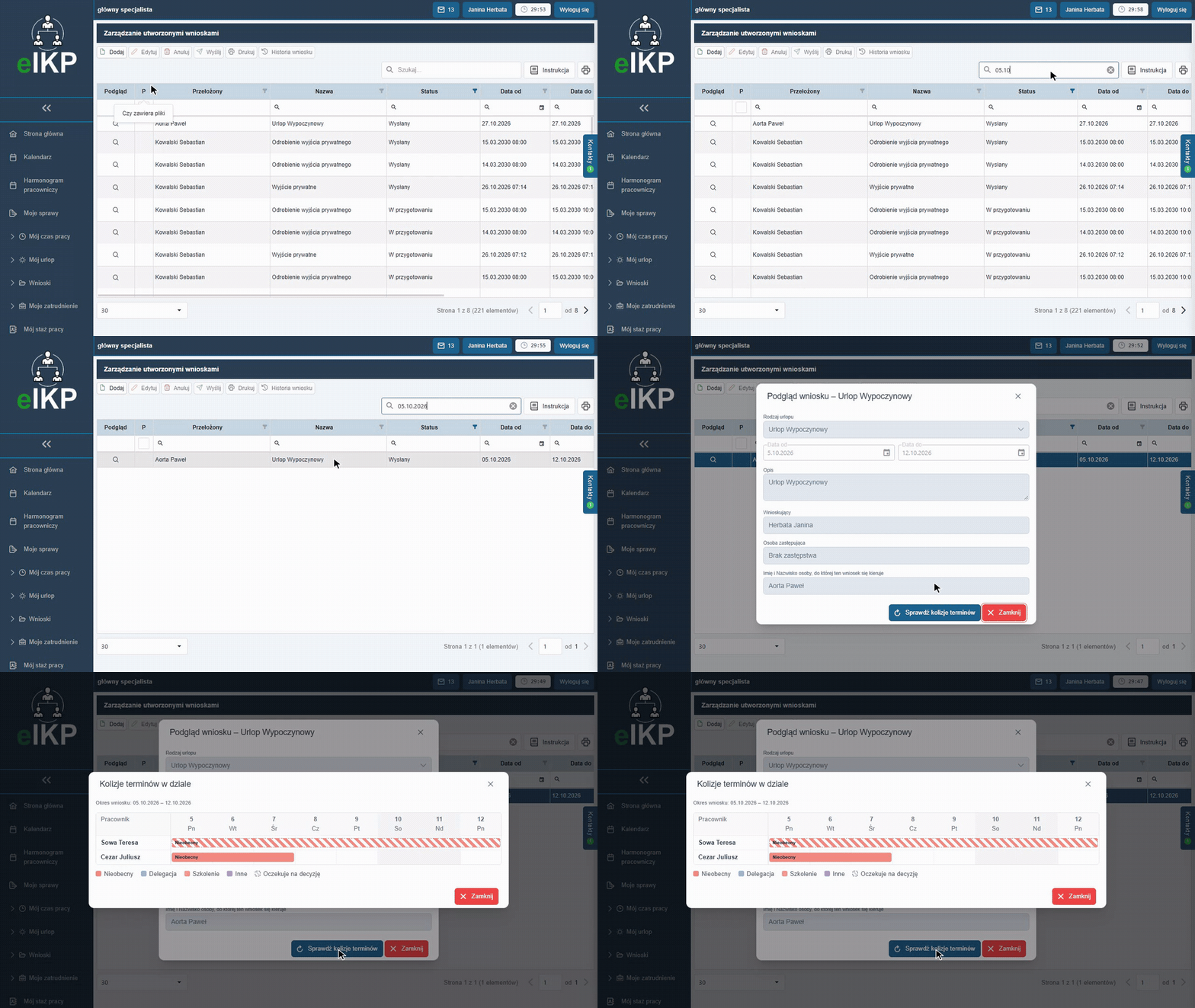
Harmonogram pomaga też przy wnioskach o nieobecność. W podglądzie wniosku (np. urlopu, delegacji, szkolenia) — dla wnioskodawcy i jego przełożonego — w stopce okna jest przycisk Sprawdź kolizje terminów. Otwiera on oś czasu okresu wniosku z osobami z tego samego działu, które w tym czasie mają nieobecność:
- pełny pasek — nieobecność zatwierdzona,
- pasek kreskowany — wniosek oczekujący na decyzję.
Jeśli nikt z działu nie ma w tym terminie nieobecności ani oczekującego wniosku, okno pokazuje komunikat o braku kolizji. Przycisku nie ma przy wnioskach, które nie wyłączają z pracy (np. nadgodziny, wyjście prywatne).